2
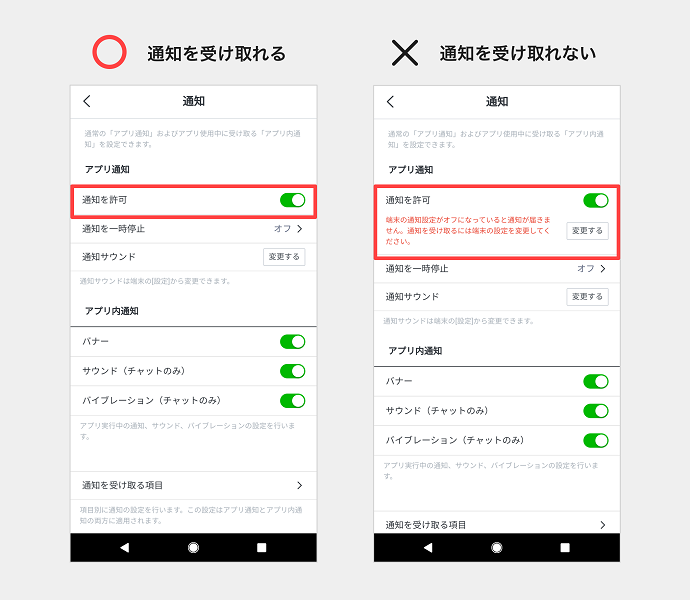
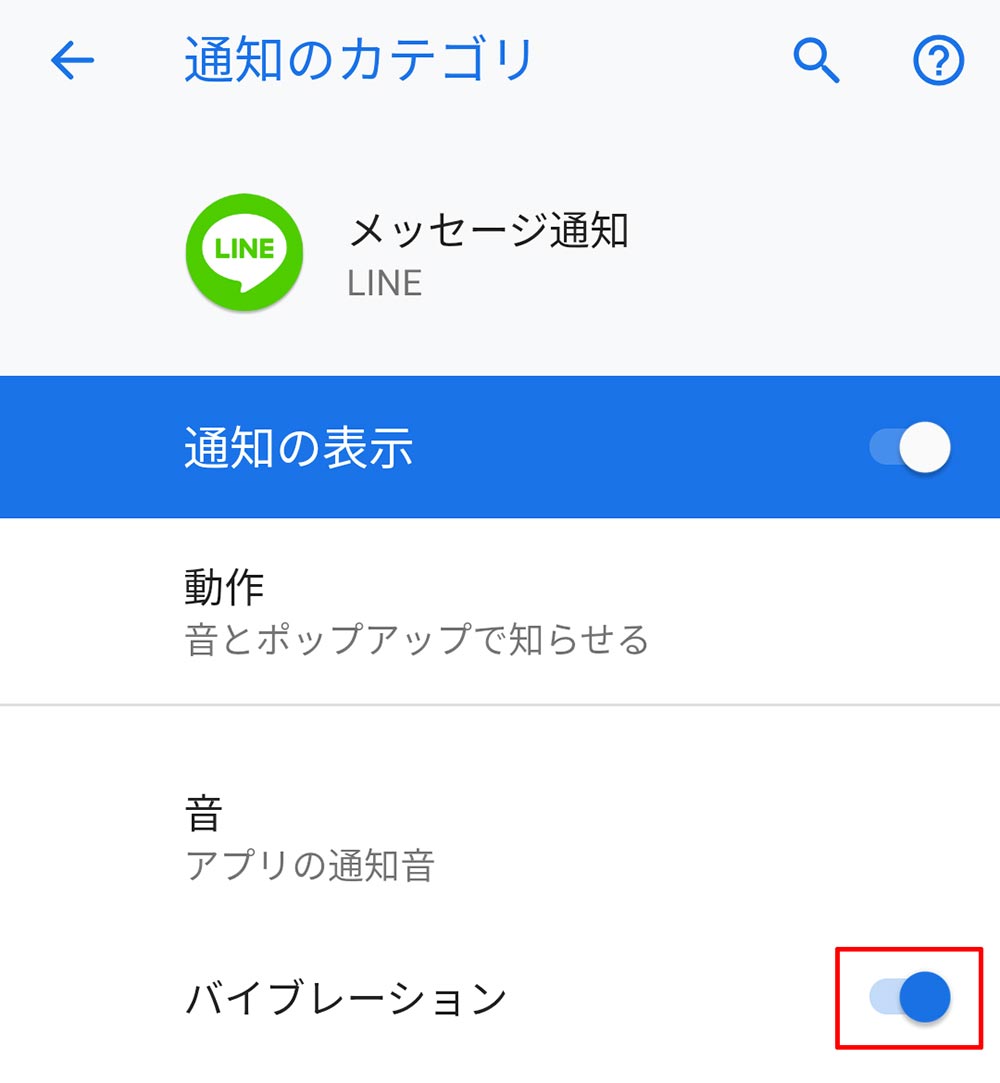
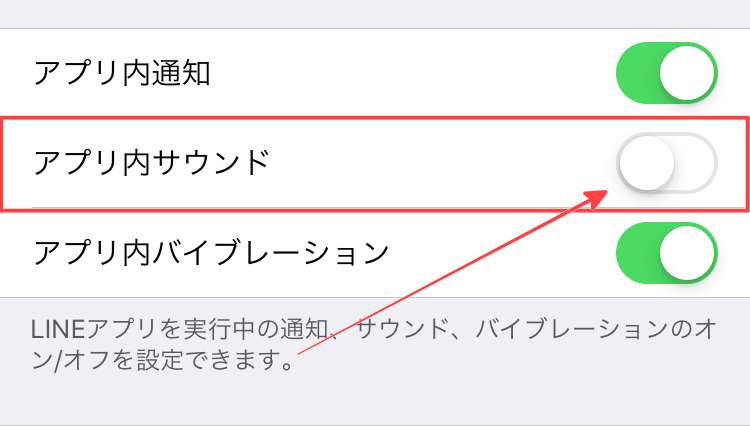
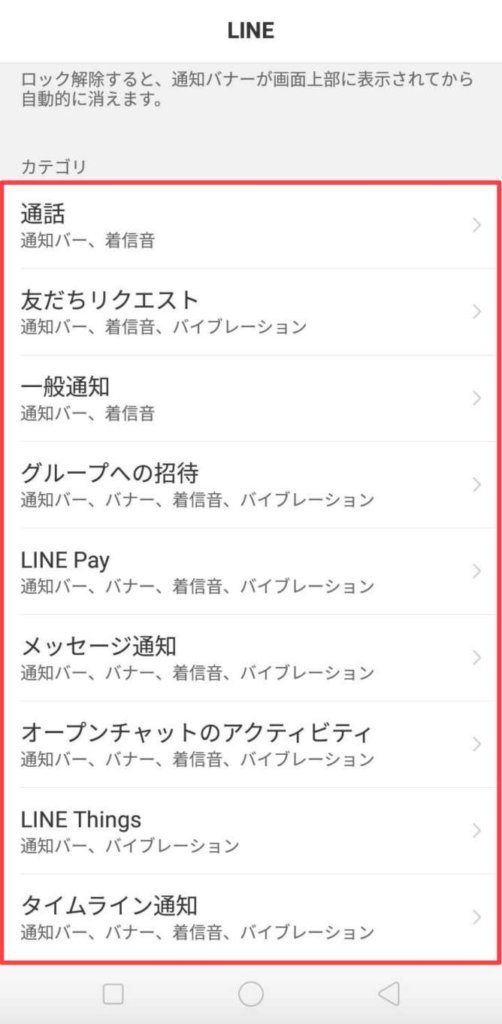
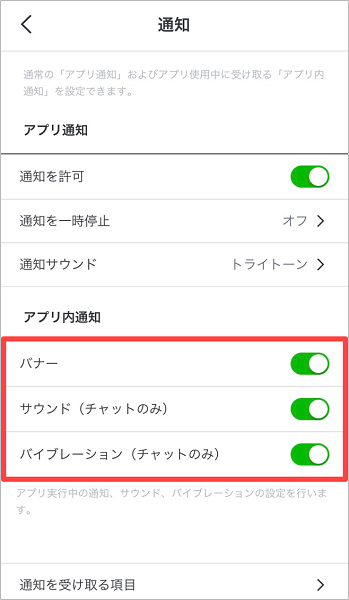
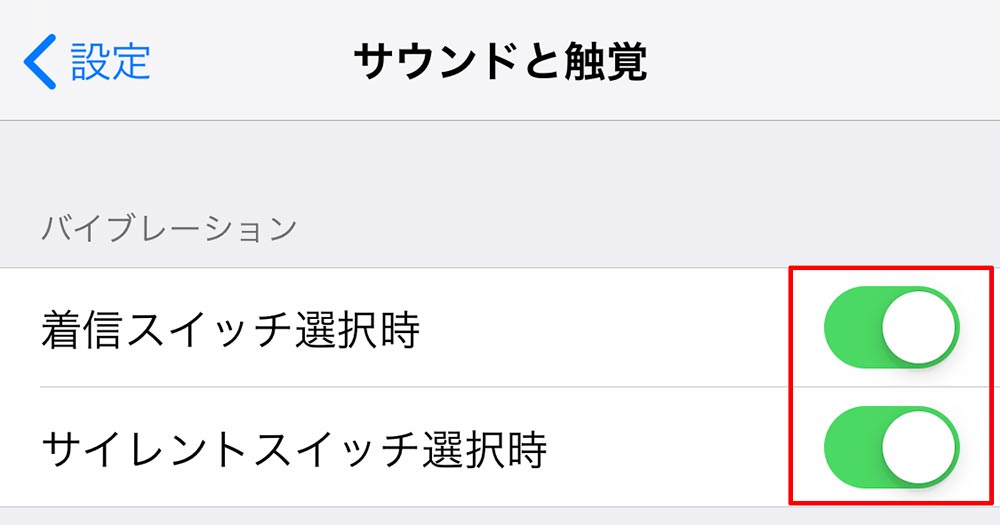
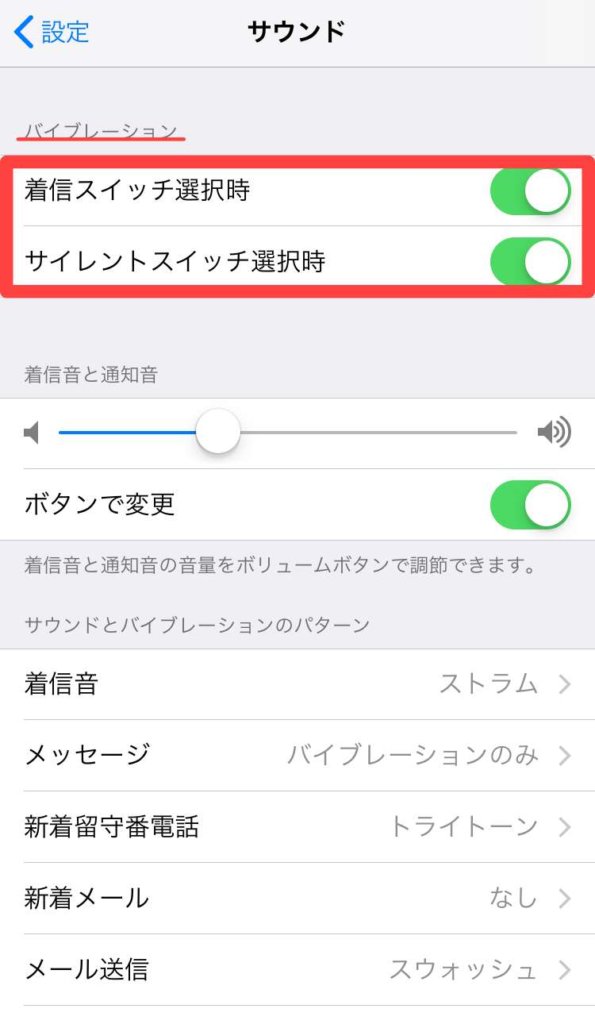
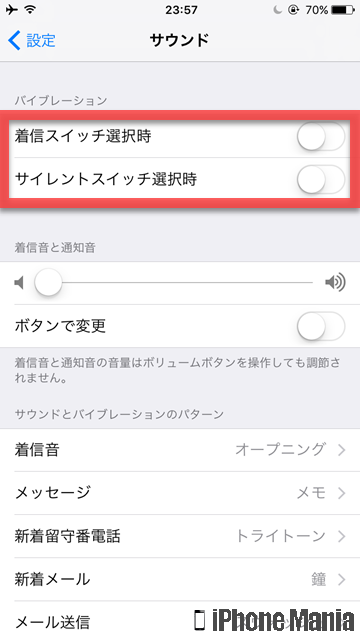
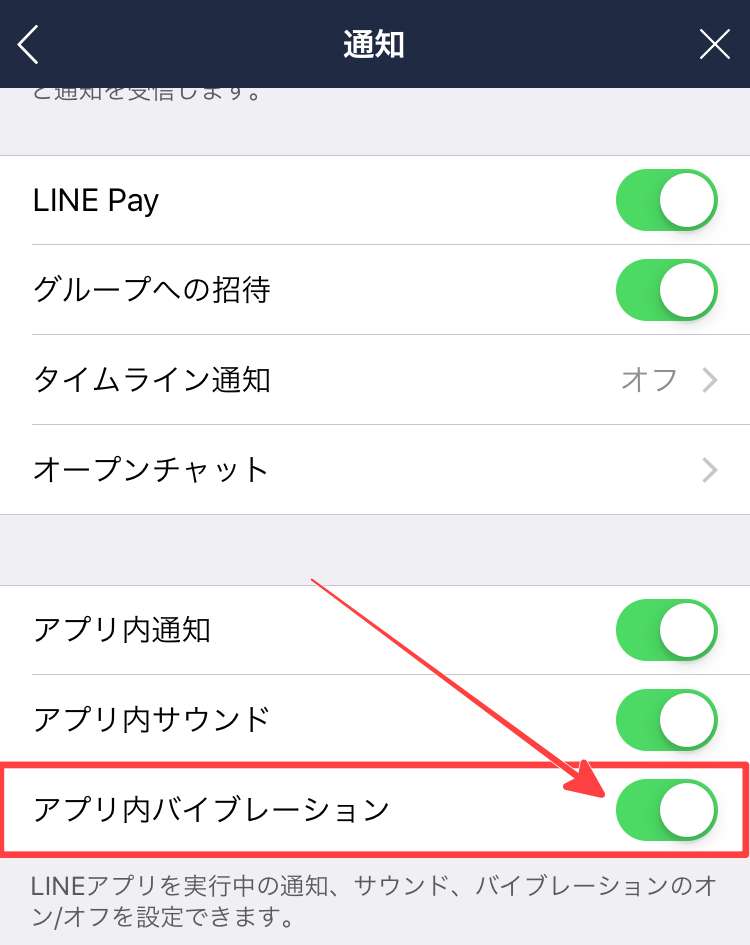
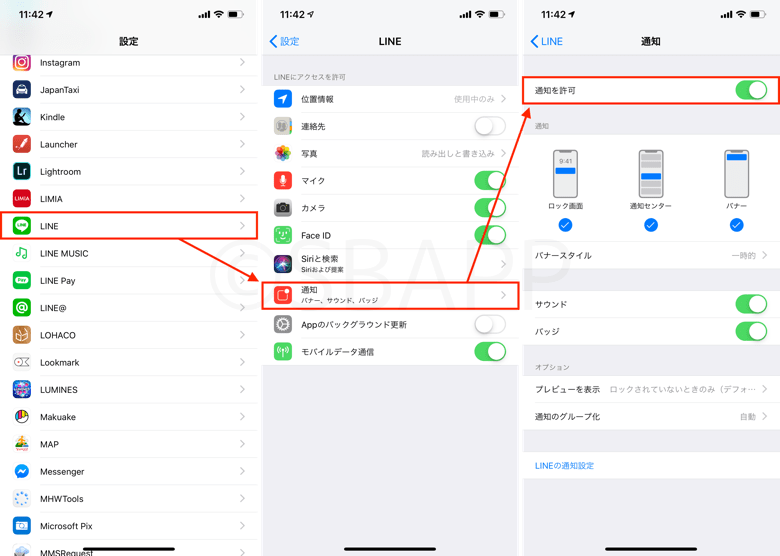
iPhoneの通知設定を確認する 続いて、iPhone側の通知設定を確認しましょう。 設定(歯車マークのアプリ)→通知→LINE に進んでいただくと、以下の画面に進みます。 ピンクの丸で囲っております、通知を許可をオンにして、更にサウンドをオンにします。 LINEの通知時にバイブが鳴らない! そんな時の対処法☆ iPhoneの設定・使い方 (最終更新日:) anju INDEX 『サイレントスイッチ選択時』をONにしよう! 友達からLINEがきたとき、バナーやバッジの通知はされるのにバイブが鳴らない! LINE
Iphone バイブレーション 設定 line
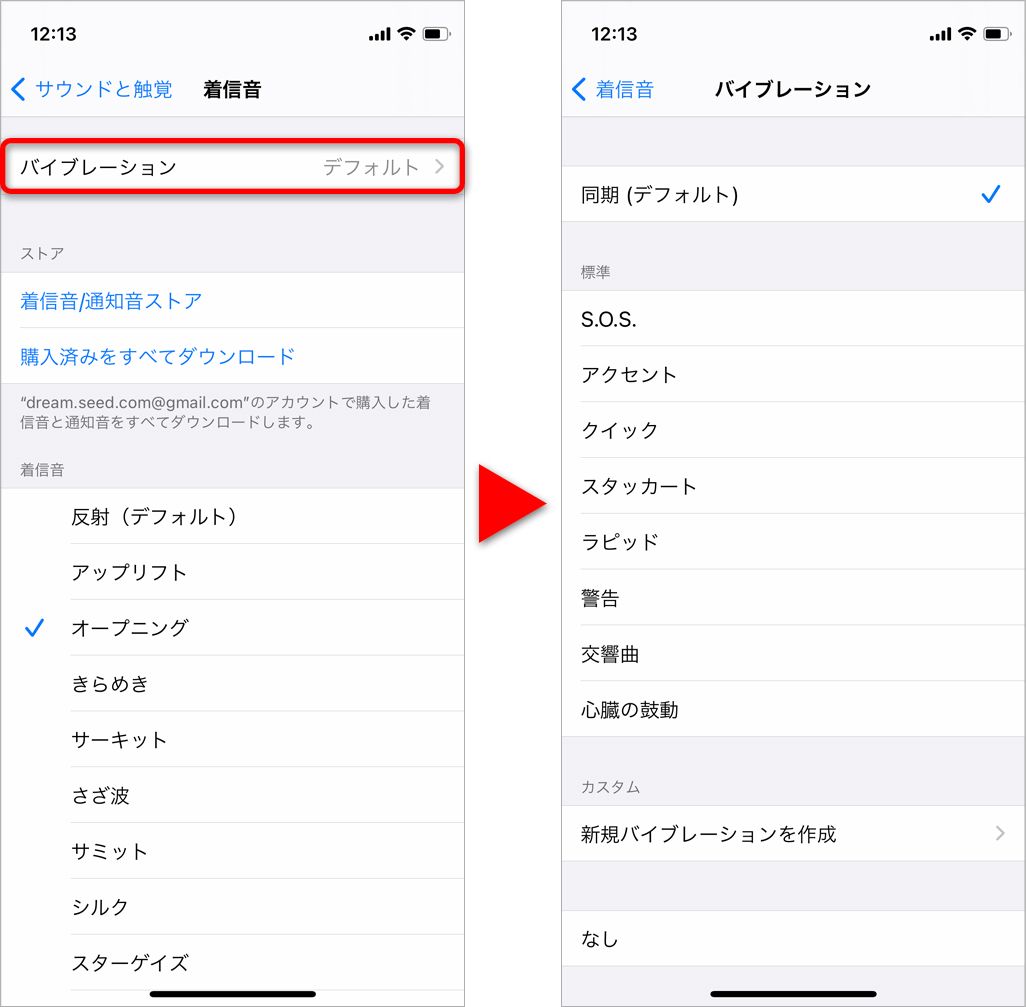
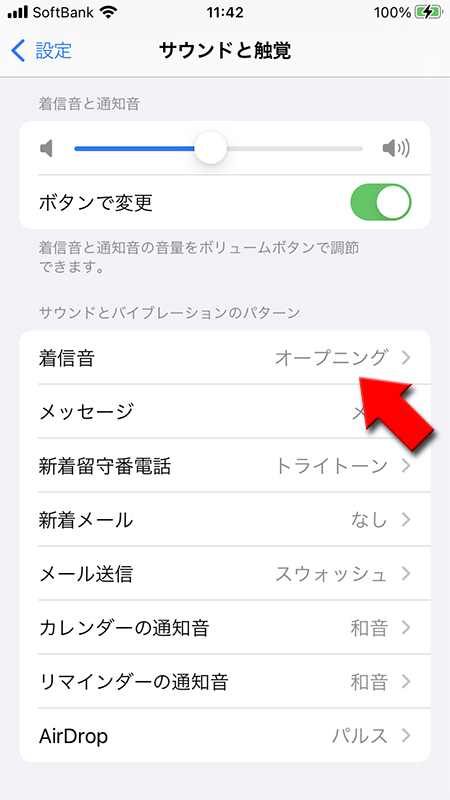
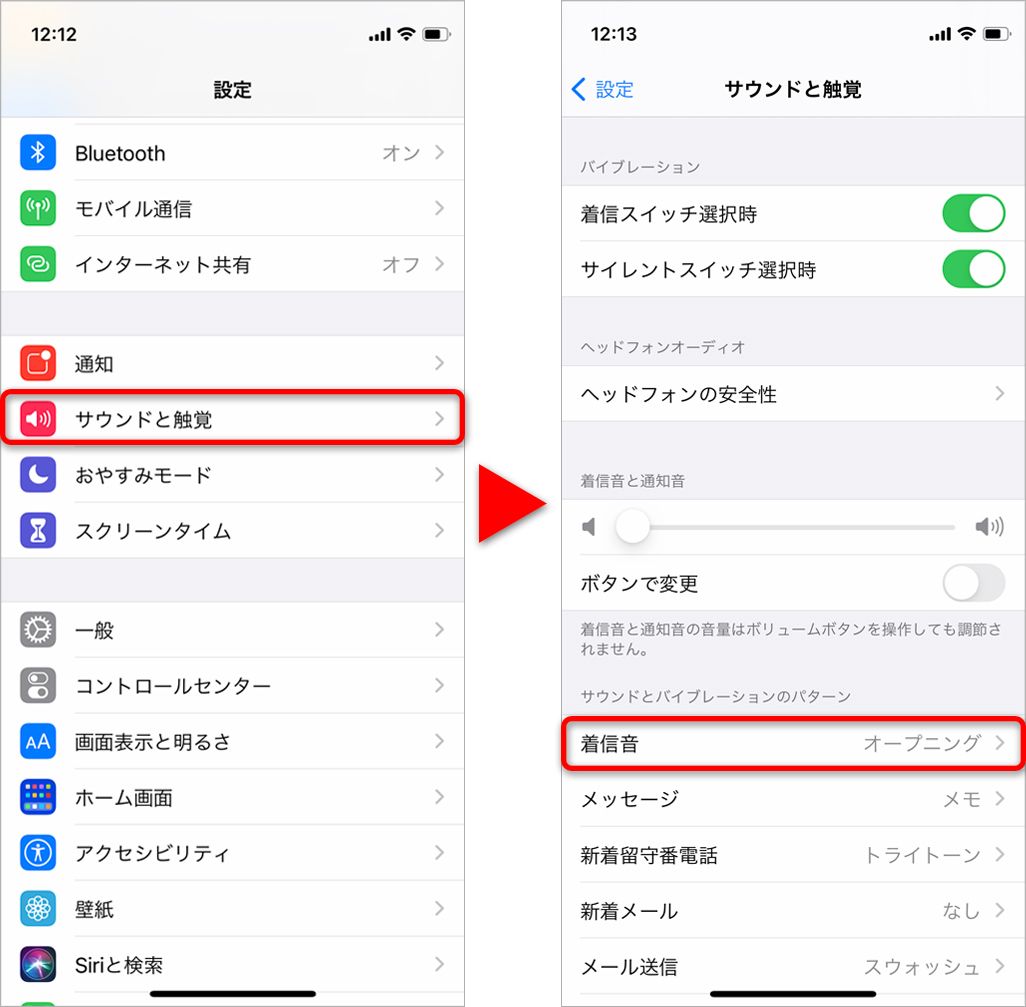
Iphone バイブレーション 設定 line-IPhoneのバイブレーション機能はデフォルトで基本設定されているものもありますが、実はバイブレーションの 作成を自分で選択 することも可能なのです。 iPhoneのバイブレーションのパターンを作成方法を知っている方は多くありません。 5 iPhoneバイブレーションが鳴らないときには? 51 iPhone本体のボタンとバイブレーションの設定を確認する;

Lineの通知音が鳴らないときにチェックしたい3つの項目 Iphone デジタルデバイスの取扱説明書 トリセツ
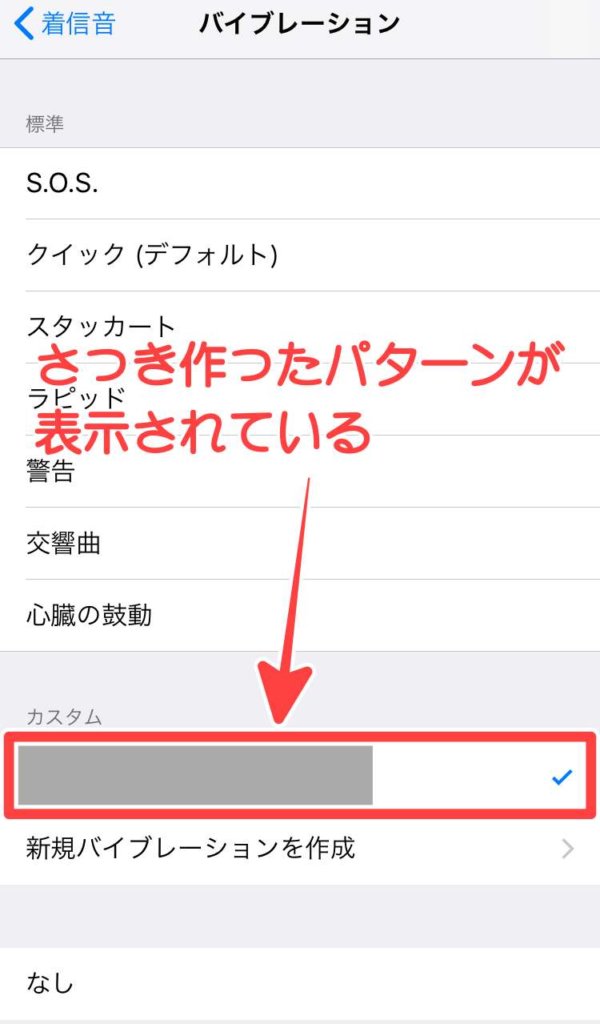
lineクソ便利ですね! でも便利すぎてみんななんでもかんでもlineを送ってきやがって、 集中したいときとか静かにしてたいときに送られてくるとうるさくて迷惑! そんなときに覚えておくと便利な、 lineの通知設定を変更する方法 を2つ紹介します。 lineの通知方法をマスターしておきまオリジナルバイブパターンを作成する方法 新規バイブレーションを選択した場合、iPhoneの画面をタップし 画面に触れている時は振動、離した時に静止という動作でバイブパターンが作成されます。 バイブのリズムが下側に表示され、 再生をタップ iPhoneは電話の着信や新着メール受信時などの、通知の種類ごとにバイブレーションのパターンを設定できます。 通知の種類ごとにバイブレーションのパターンを変更するには、以下の手順にしたがって操作してください。 1 「設定」アプリケーションを
IPhoneの設定がサイレントだとApple Watchがバイブしない(するという意見も) などなど、まとめると、とりあえず「 Apple WatchはLINEの通知で振動する!! 」 っぽい ぞということが分かりました。なんだできるんかい! iPhoneのバイブレーションがならない理由は2つあります。 1設定ができていない 2バイブレーション部品が壊れている iPhoneの設定を変えることでバイブレーション機能が改善することがほとんど。 例えば、 ・アクセシビリティ ・マナーモード ・各種 iPhoneのバイブレーション設定はちょっと複雑なので基本的な設定方法を覚えておきましょう。 まずiPhoneの着信バイブレーションは次の3条件から選択して作動させることができます。 サイレントボタンがオフで作動させる。 サイレントボタンがオンで作動
Iphone バイブレーション 設定 lineのギャラリー
各画像をクリックすると、ダウンロードまたは拡大表示できます
 Lineの通知音を変更するには | 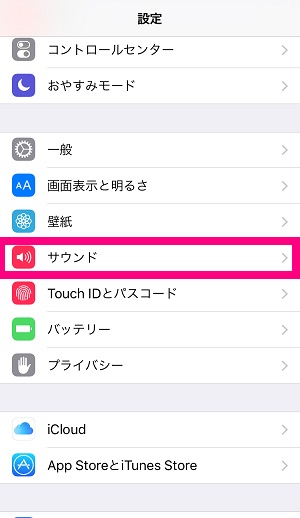 Lineの通知音を変更するには | 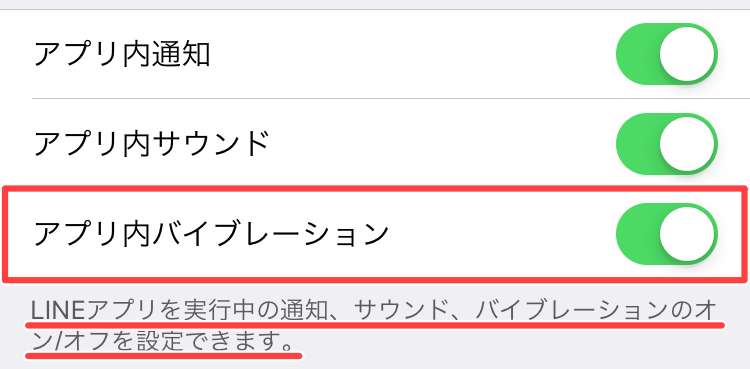 Lineの通知音を変更するには |
 Lineの通知音を変更するには | Lineの通知音を変更するには |  Lineの通知音を変更するには |
 Lineの通知音を変更するには |  Lineの通知音を変更するには | 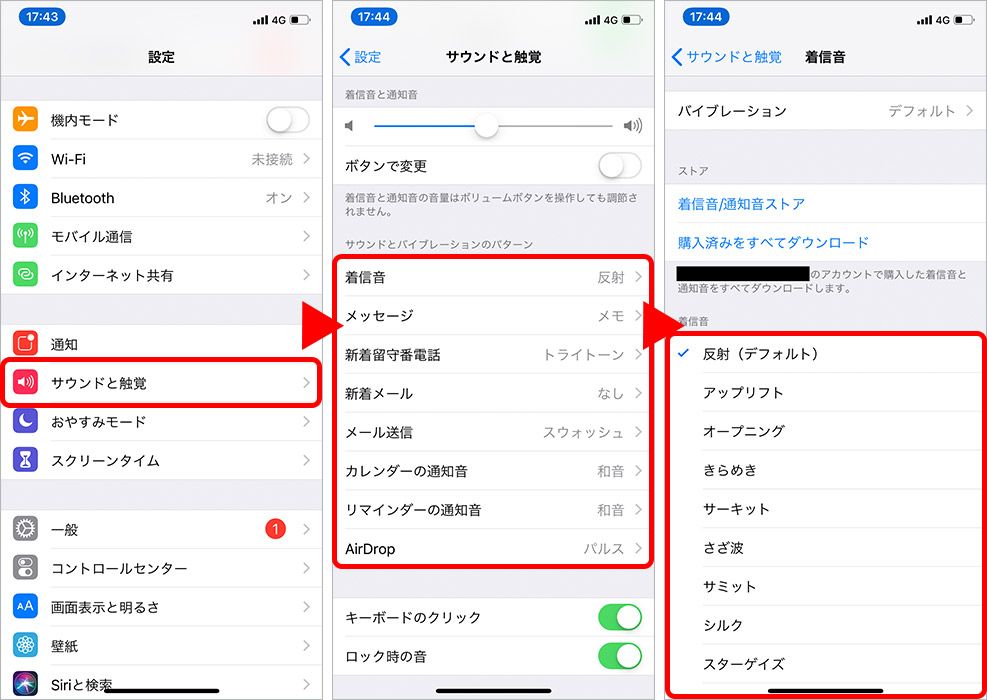 Lineの通知音を変更するには |
 Lineの通知音を変更するには |  Lineの通知音を変更するには |  Lineの通知音を変更するには |
 Lineの通知音を変更するには |  Lineの通知音を変更するには | Lineの通知音を変更するには |
Lineの通知音を変更するには |  Lineの通知音を変更するには | Lineの通知音を変更するには |
 Lineの通知音を変更するには |  Lineの通知音を変更するには |  Lineの通知音を変更するには |
 Lineの通知音を変更するには | 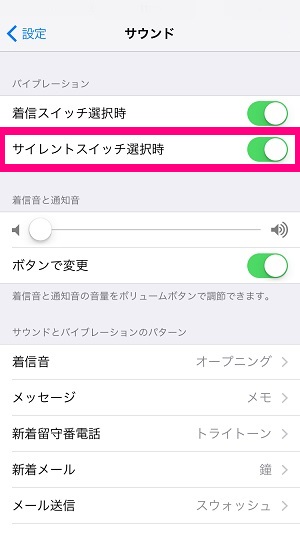 Lineの通知音を変更するには | 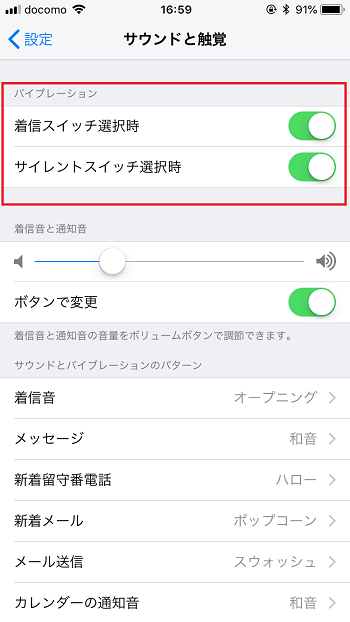 Lineの通知音を変更するには |
  Lineの通知音を変更するには |  Lineの通知音を変更するには |
 Lineの通知音を変更するには |  Lineの通知音を変更するには | 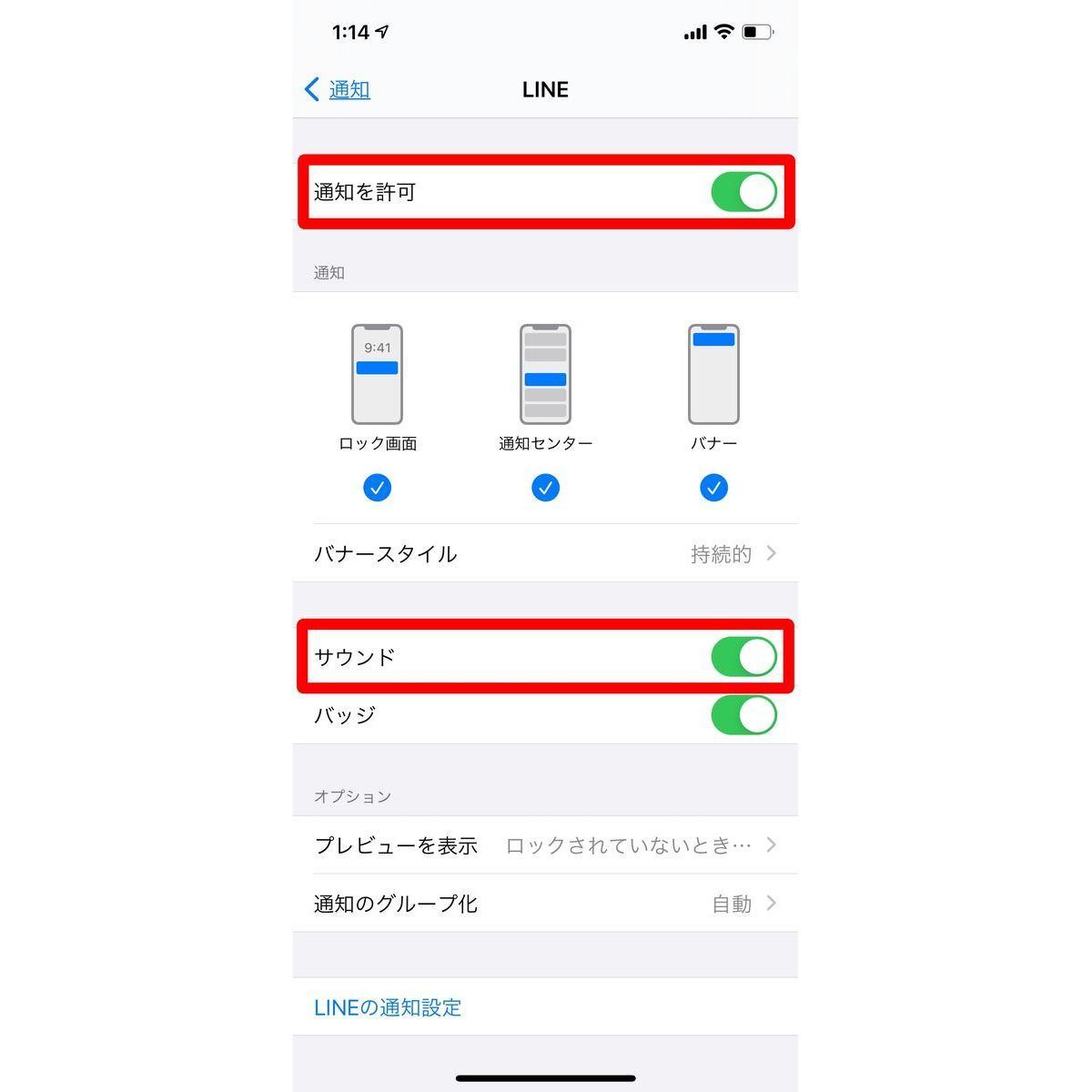 Lineの通知音を変更するには |
 Lineの通知音を変更するには | 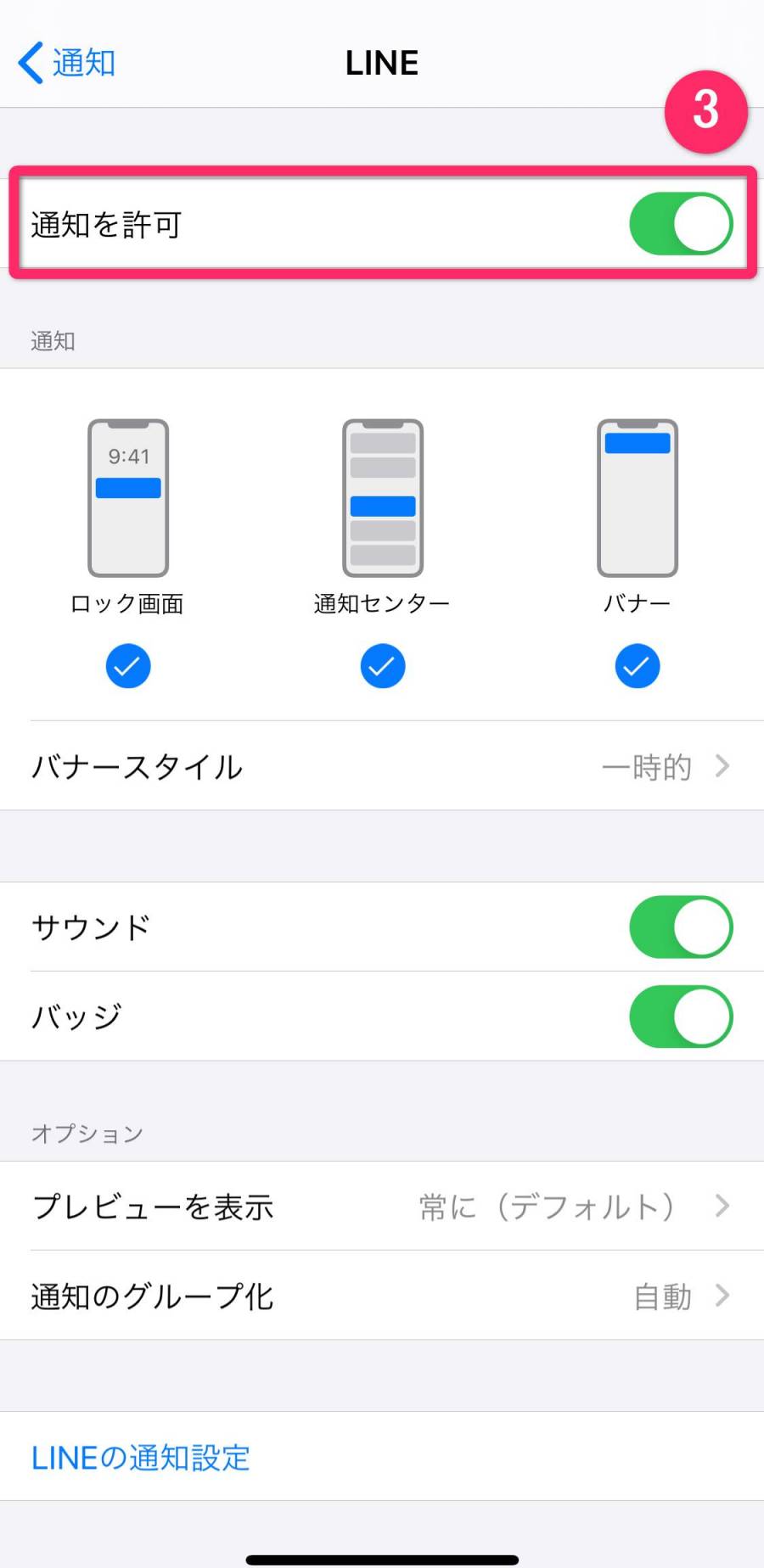 Lineの通知音を変更するには |  Lineの通知音を変更するには |
  Lineの通知音を変更するには | Lineの通知音を変更するには |
 Lineの通知音を変更するには |  Lineの通知音を変更するには | Lineの通知音を変更するには |
  Lineの通知音を変更するには |
 Lineの通知音を変更するには |  Lineの通知音を変更するには | 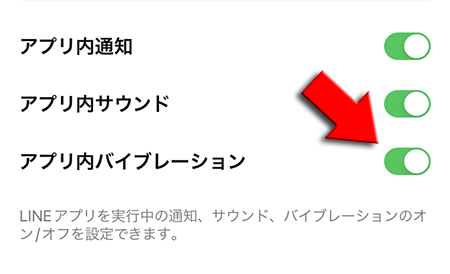 Lineの通知音を変更するには |
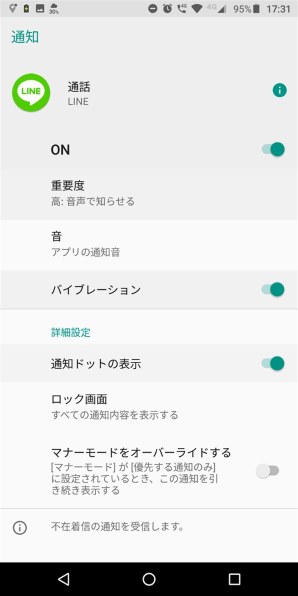 Lineの通知音を変更するには | 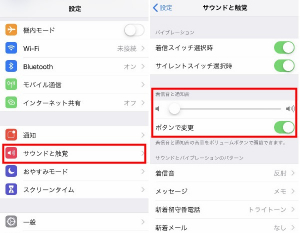 Lineの通知音を変更するには |  Lineの通知音を変更するには |
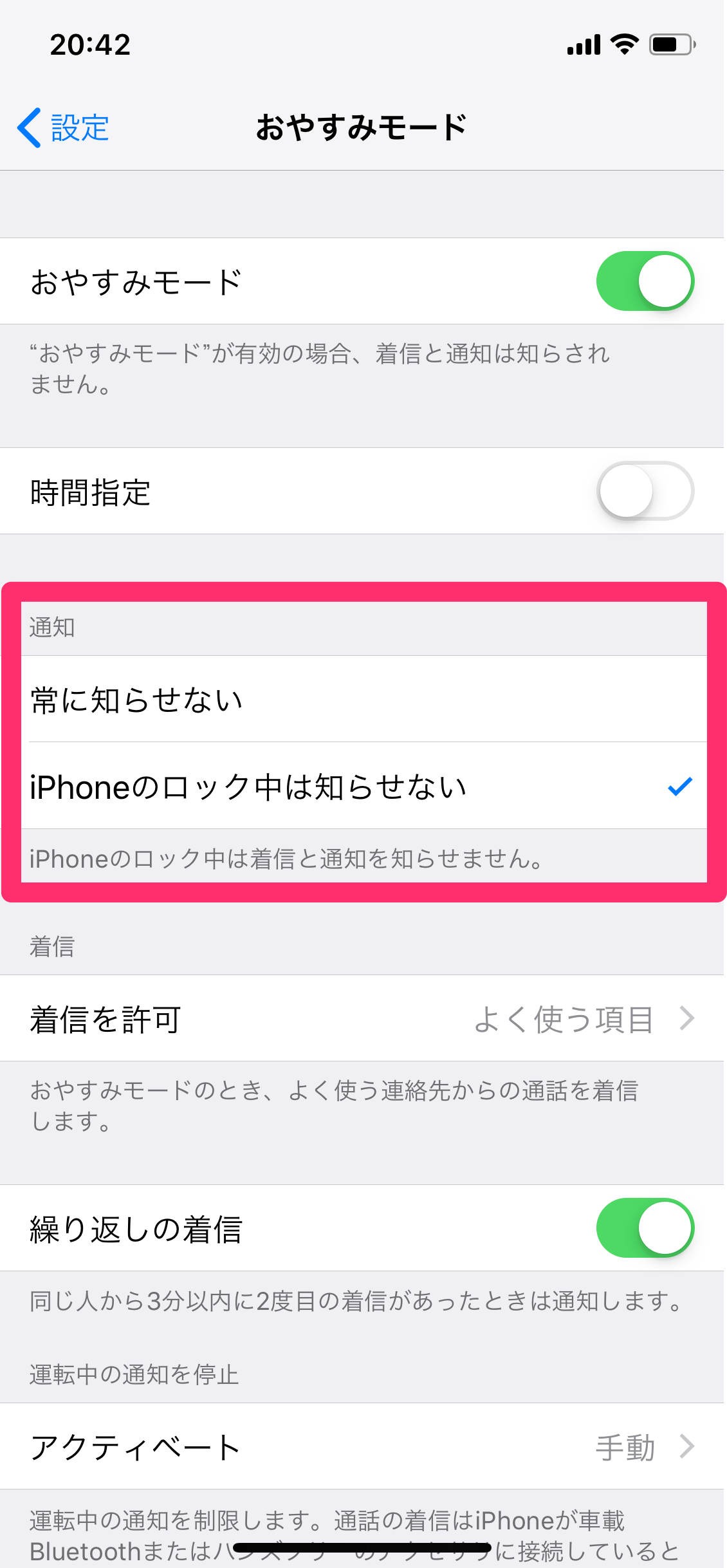 Lineの通知音を変更するには | 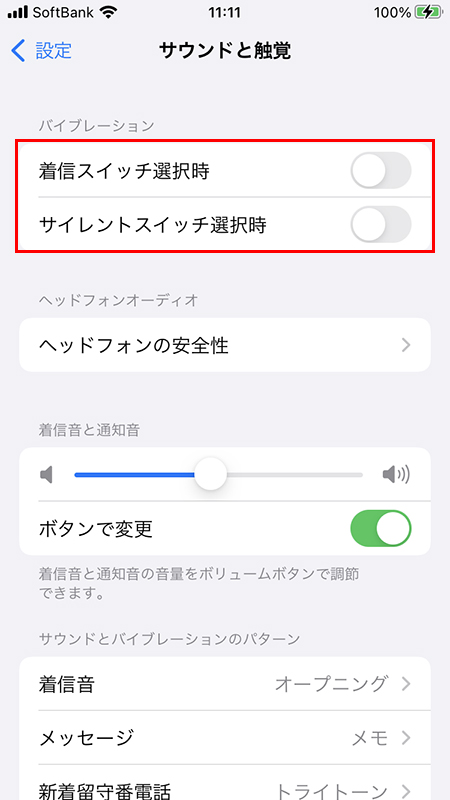 Lineの通知音を変更するには | 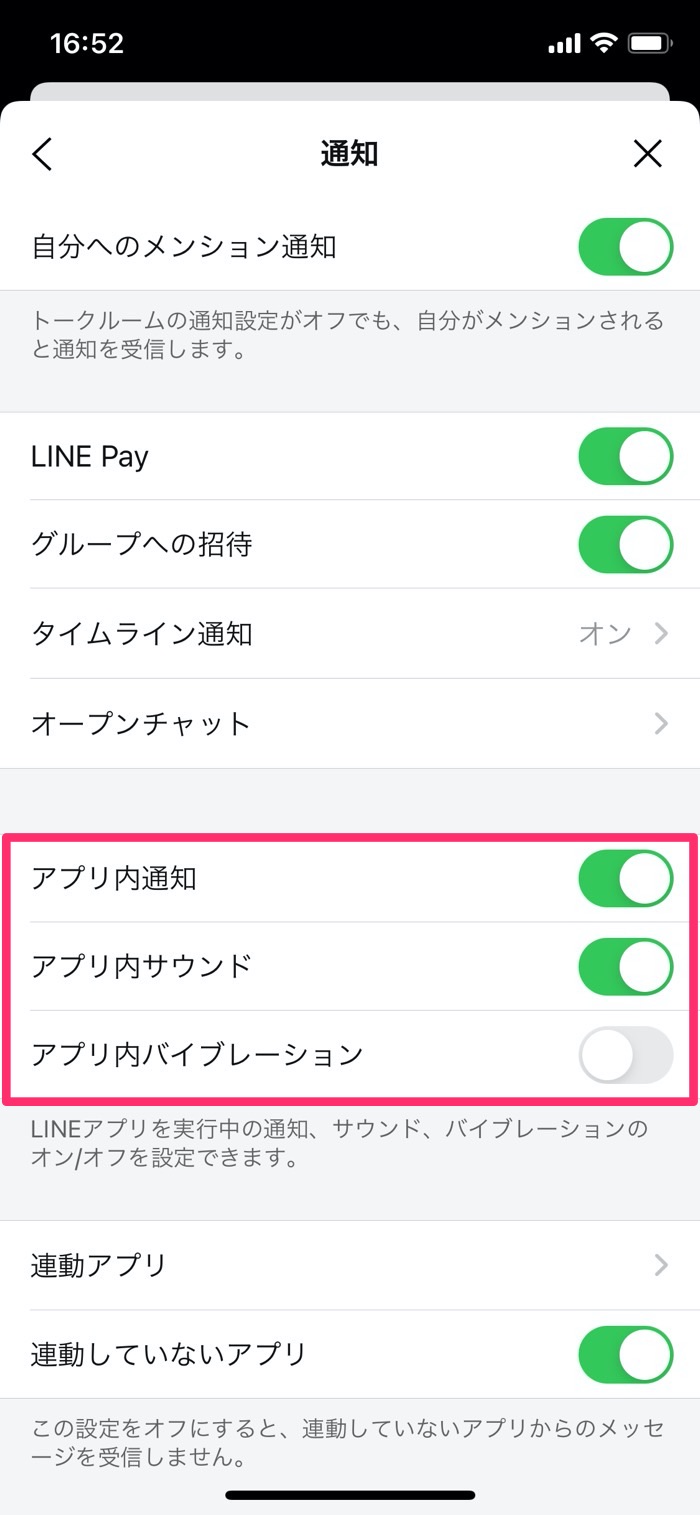 Lineの通知音を変更するには |
 Lineの通知音を変更するには | 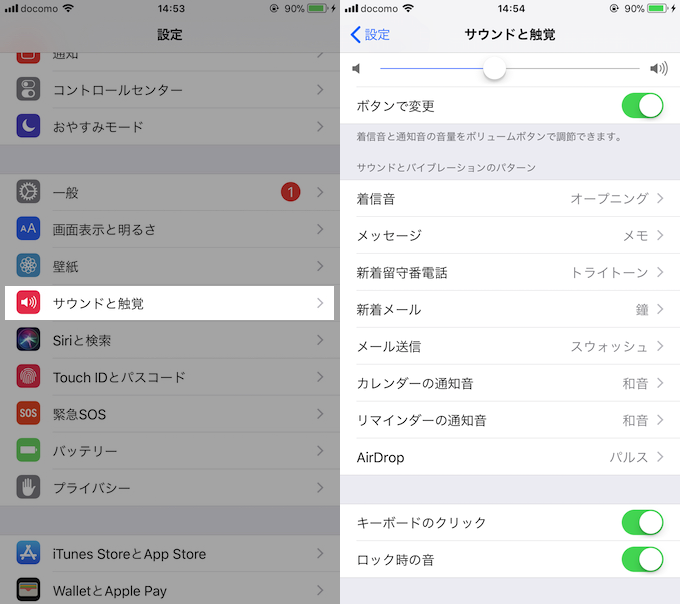 Lineの通知音を変更するには | 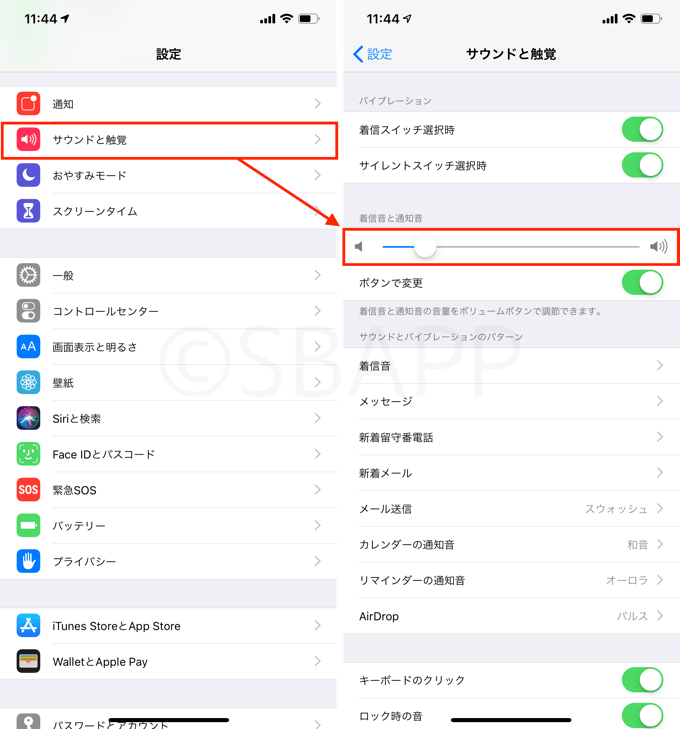 Lineの通知音を変更するには |
 Lineの通知音を変更するには | 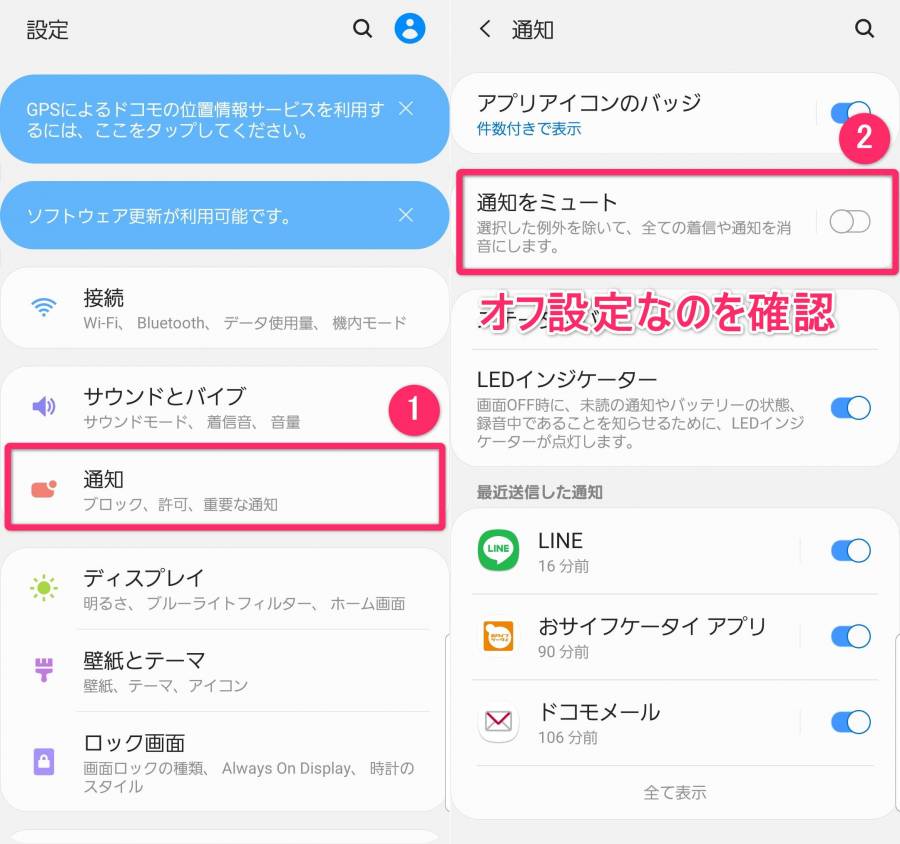 Lineの通知音を変更するには |  Lineの通知音を変更するには |
 Lineの通知音を変更するには | 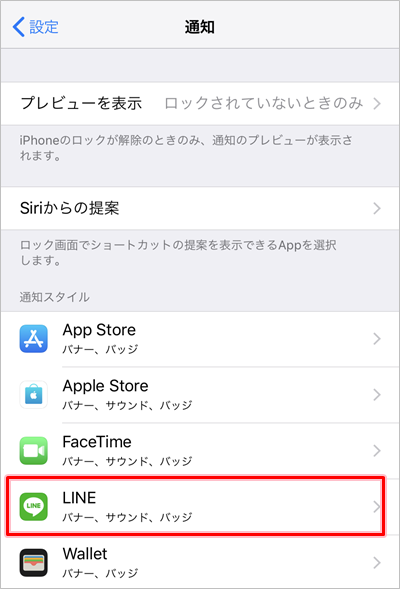 Lineの通知音を変更するには | 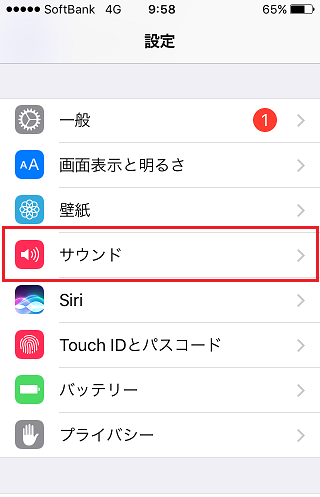 Lineの通知音を変更するには |
 Lineの通知音を変更するには | Lineの通知音を変更するには |  Lineの通知音を変更するには |
 Lineの通知音を変更するには | 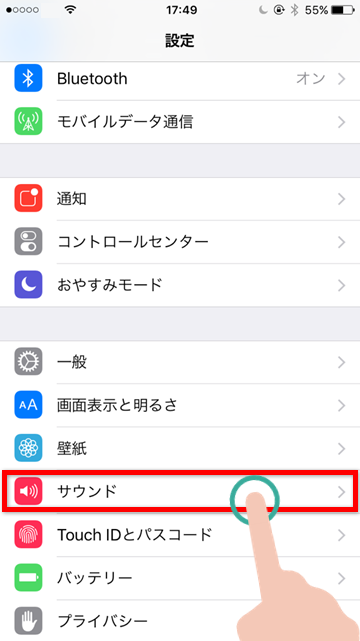 Lineの通知音を変更するには | 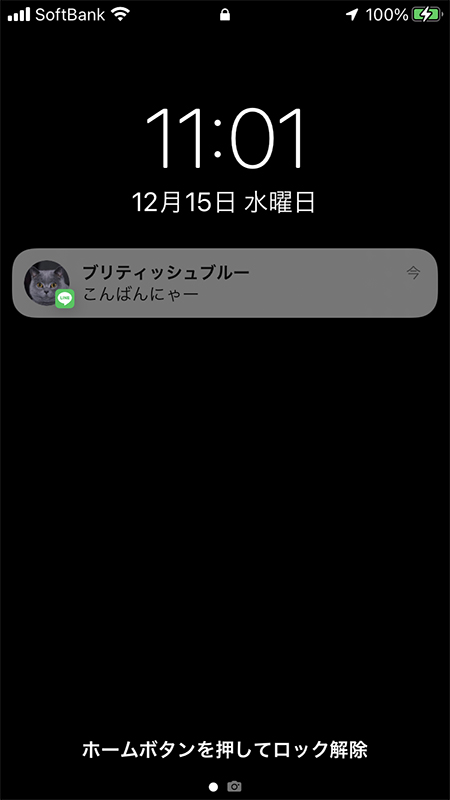 Lineの通知音を変更するには |
 Lineの通知音を変更するには | 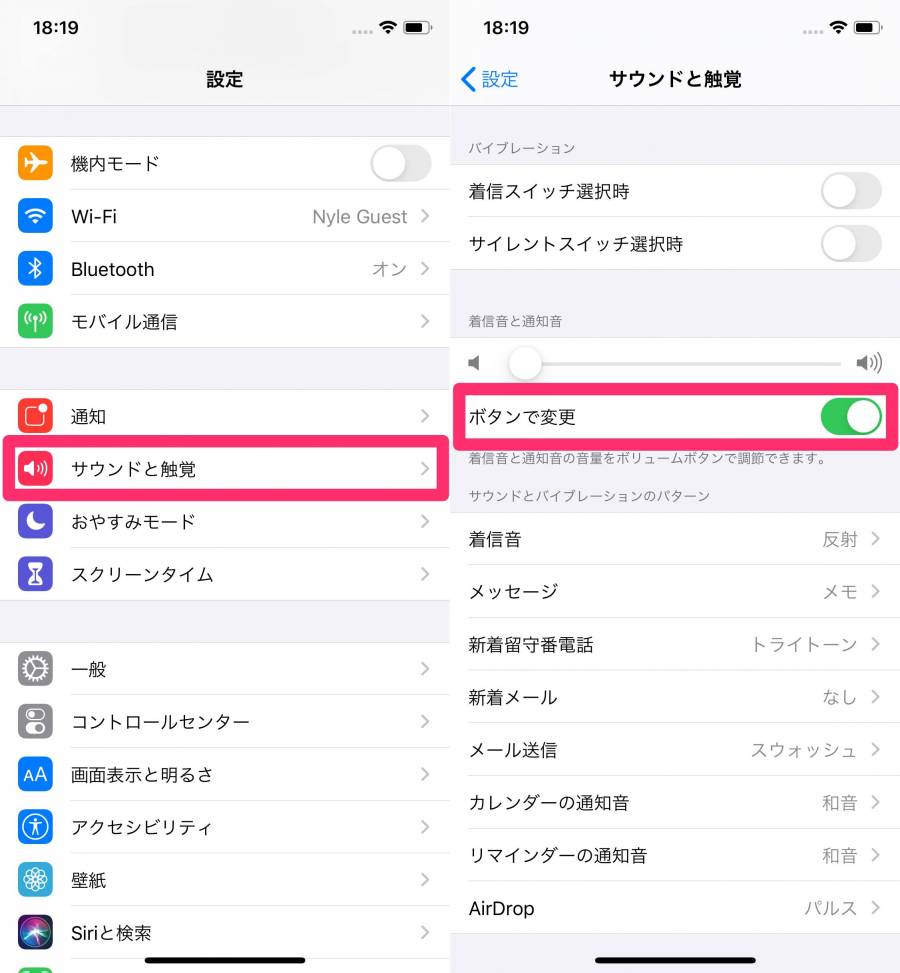 Lineの通知音を変更するには | 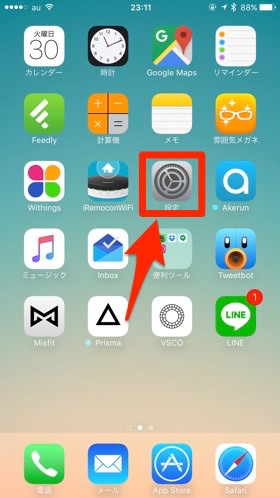 Lineの通知音を変更するには |
 Lineの通知音を変更するには |  Lineの通知音を変更するには | 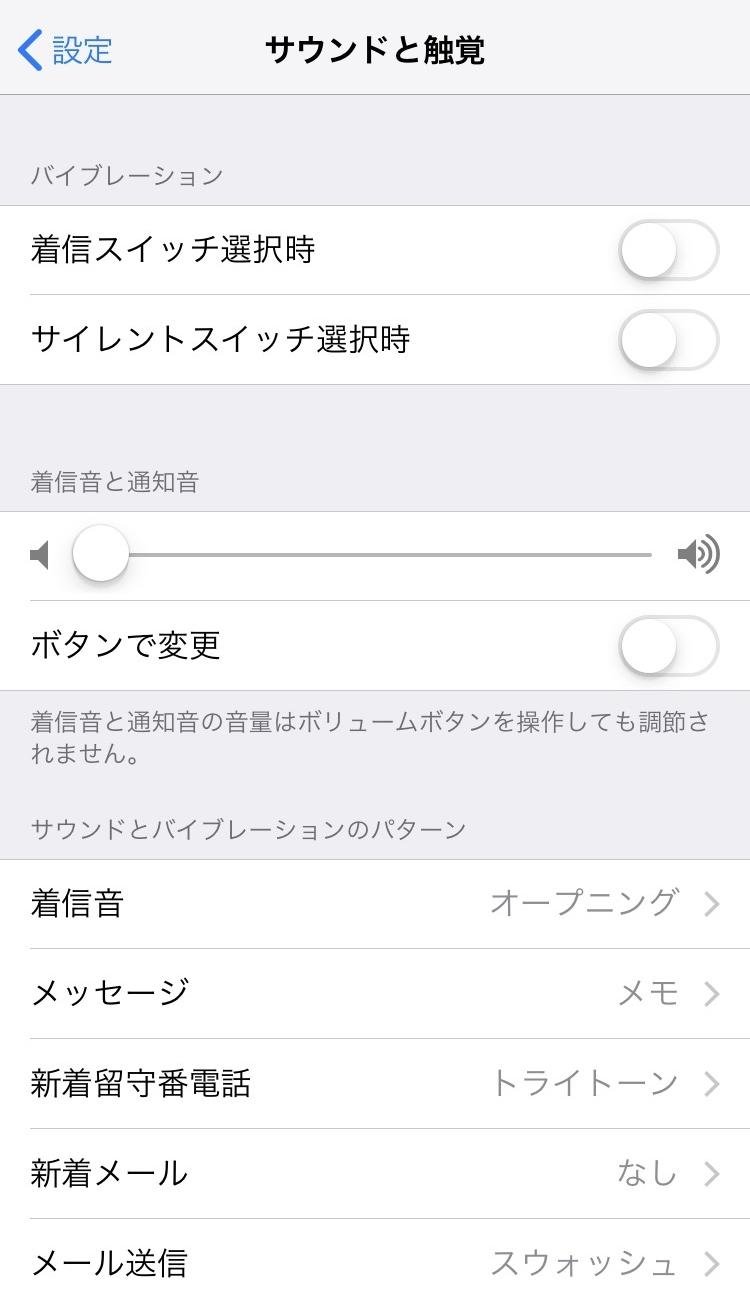 Lineの通知音を変更するには |
  Lineの通知音を変更するには |  Lineの通知音を変更するには |
 Lineの通知音を変更するには | Lineの通知音を変更するには | 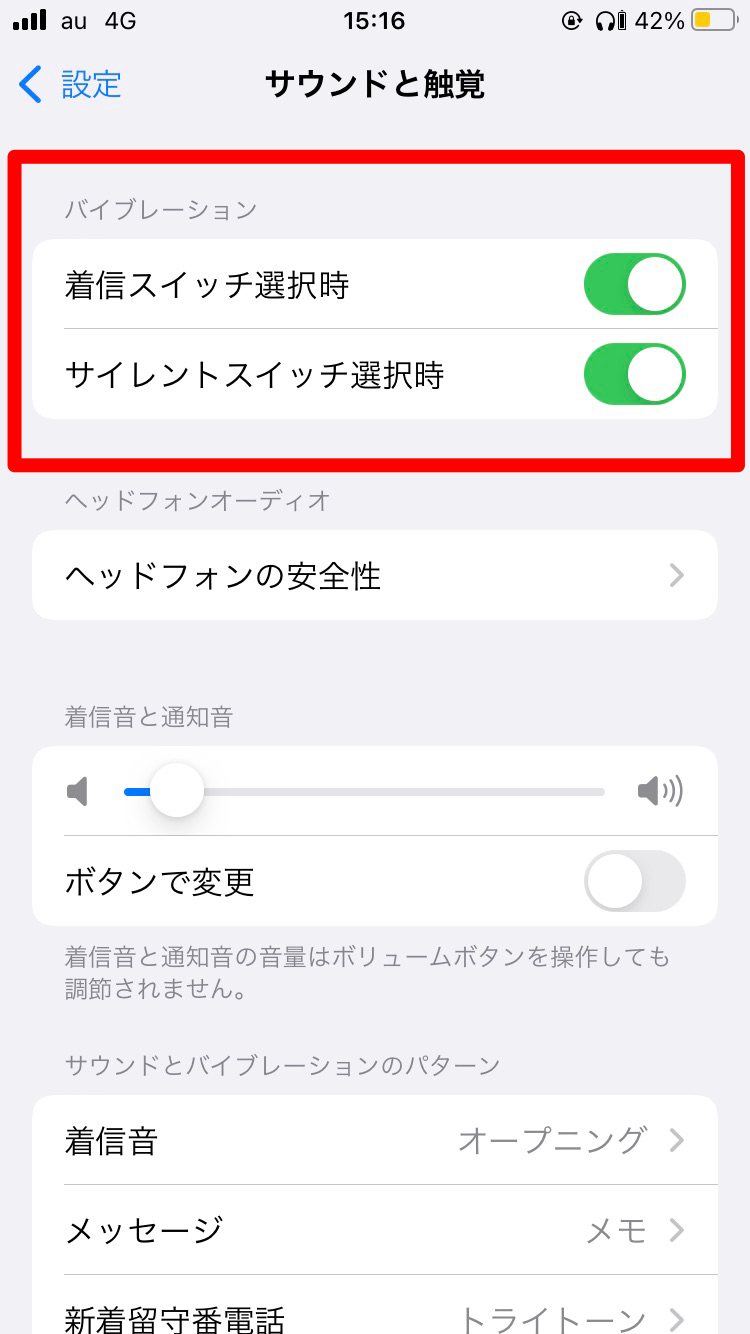 Lineの通知音を変更するには |
 Lineの通知音を変更するには | 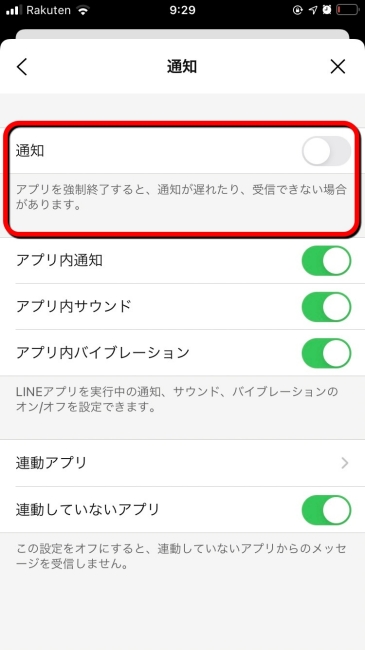 Lineの通知音を変更するには | 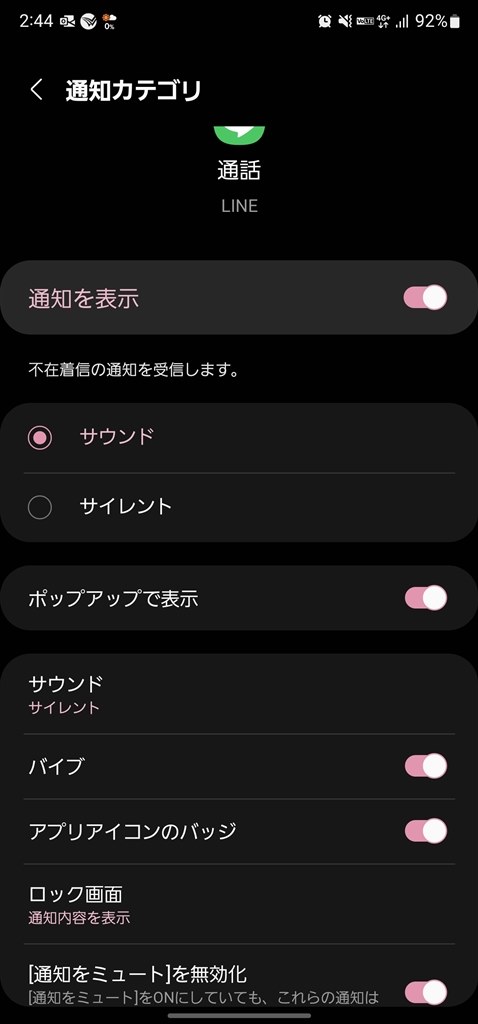 Lineの通知音を変更するには |
  Lineの通知音を変更するには | 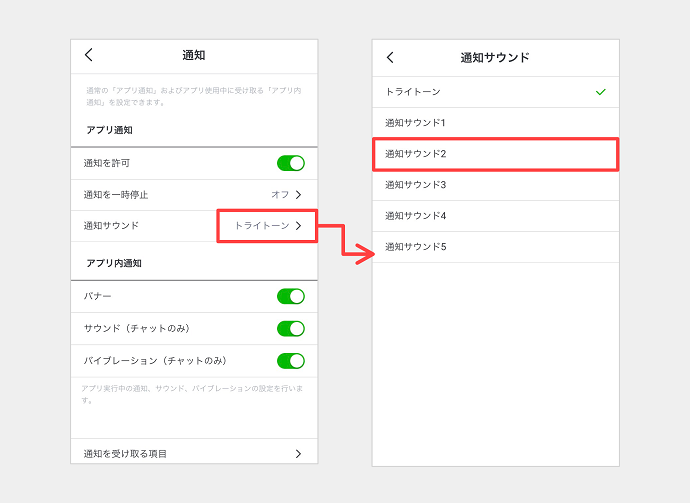 Lineの通知音を変更するには |
 Lineの通知音を変更するには | Lineの通知音を変更するには | Lineの通知音を変更するには |
 Lineの通知音を変更するには | Lineの通知音を変更するには |  Lineの通知音を変更するには |
 Lineの通知音を変更するには | Lineの通知音を変更するには | 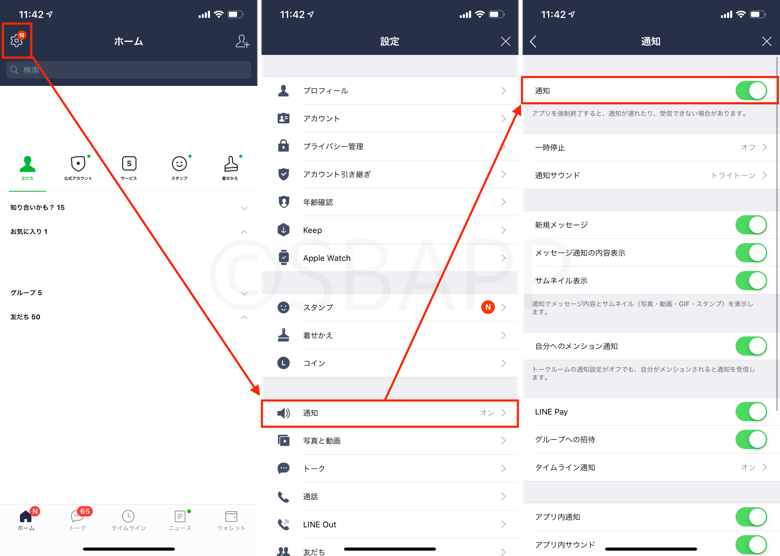 Lineの通知音を変更するには |
  Lineの通知音を変更するには |  Lineの通知音を変更するには |
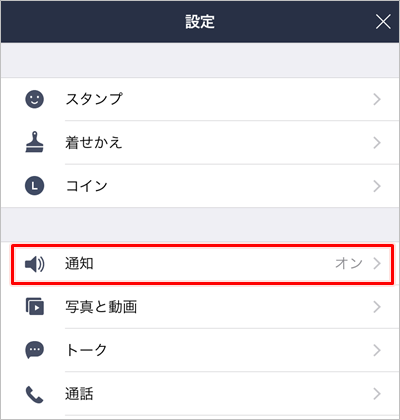 Lineの通知音を変更するには | 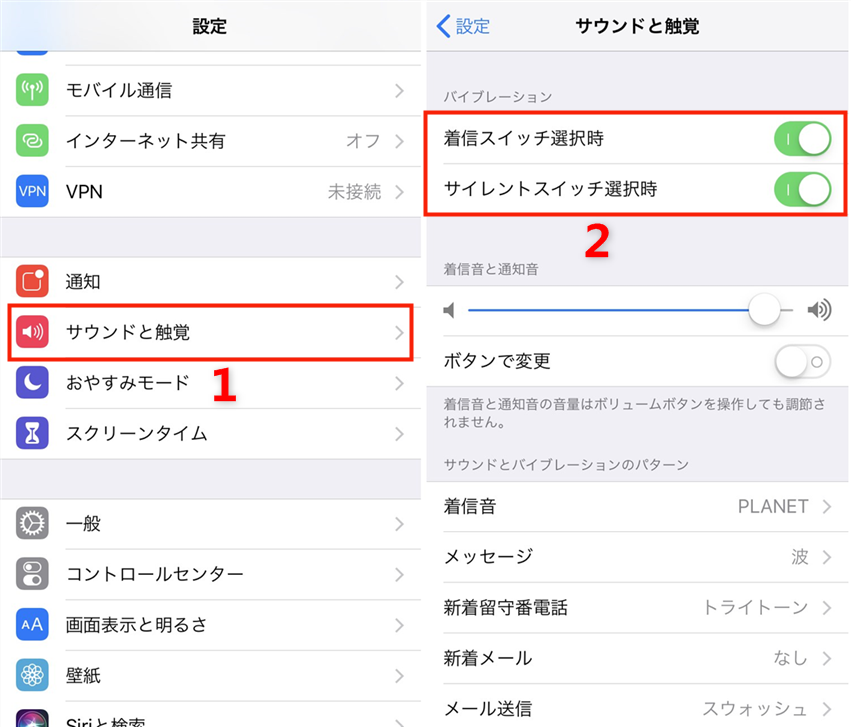 Lineの通知音を変更するには |  Lineの通知音を変更するには |
 Lineの通知音を変更するには |  Lineの通知音を変更するには |
デフォルトのバイブレーションから強いものを選ぶ iPhone Xなど機種によっては、従来の「ONとOFFだけ」のシンプルな振動ではなくて、「強と弱で立体的に感じる振動」のバイブレーションになっています。 立体的な表現は出来るものの、人によっては この立体感のある振動が弱く感じてしまい
Incoming Term: iphone バイブレーション 設定 line,


0 件のコメント:
コメントを投稿